Backitup im ioBroker:
In Kapitel T1 habe ich beschrieben wie ich zur Sicherung meiner Daten ein Image von der SD-Karte erstelle um es im Falle eines Falles wieder neu laden zu können und ich mir so eine Menge Arbeit erspare falls die SD-Karte sich verabschiedet oder die Software Schaden nimmt.
Eine weitere Möglichkeit der Datensicherung kann mit dem Programm Backitup im ioBroker erfolgen. Hier wird zwar lediglich meine Arbeit im ioBroker gesichert aber hier sind auch die häufigsten Störungen zu erwarten. Auf eine Sicherung wie in Kapitel T1 beschrieben kann ich dennoch nicht verzichten, da im Falle einer SD-Kartenstörung ich Raspian OS und den ioBroker so wie weiter Programme wie ZigBee Conbee-Stick erst wieder neu installieren müsste bevor ich die Backup-Datei des ioBrokers laden könnte, was unter Umständen auch viel Zeit in Anspruch nimmt. Daher werde ich vor jedem größeren Update oder Nachinstallation immer ein Image meiner SD-Karte herstellen.
Backitup:
Aber nun zum eigentlichen Thema, Backitup im ioBroker. Zunächst lade ich mir den Backitup Adapter wie bereits mehrfach beschrieben. Ist dieser betriebsbereit, grüner Punkt vor der Instanz bei backitup.0 gehe ich auf den Schraubenschlüssel und das Konfigurationsfenster geht auf.
Ich rate jedem die Backup-Dateien nicht auf der SD-Karte des Raspberrypi zu sichern, denn die sind weg wenn sich diese verabschiedet, was hin und wieder vorkommt. Man hat hier viele Möglichkeiten die Sicherungen abzulegen. Z.B. über FTP oder die Cloud wie Dropbox oder Google Drive und weitere. Ich habe mich entschlossen dies auf dem NAS-Laufwerk meiner Fritzbox zu bewerkstelligen, da ich meine Daten gerne bei mir behalte. Für den Speicherort verwende ich einen USB-Datenstick der an der Fritzbox angeschlossen ist. Somit beschreibe ich auch nur diese Vorgehensweise.
Konfiguration:
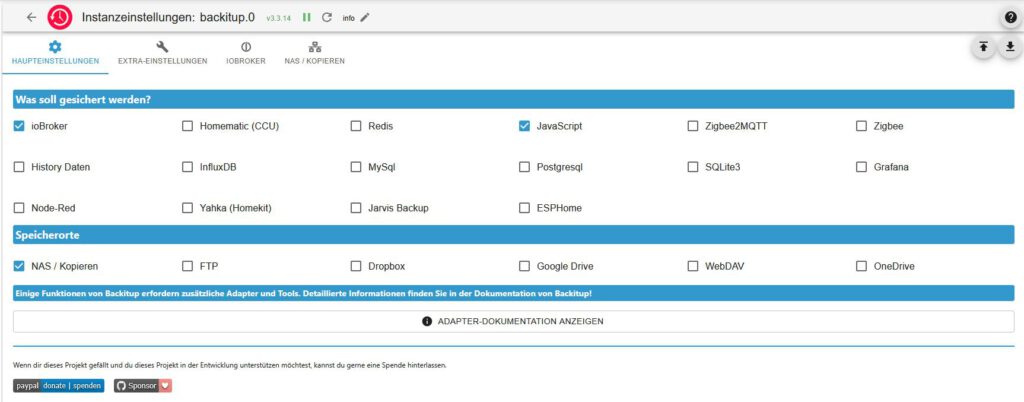
Also das Konfigurationsfester Haupteinstellungen ist vor mir offen. Ich gebe zunächst an, was ich Sichern möchte. Ich denke mal, auf jeden Fall meinen ioBroker sowie JavaSkript meine erstellten Skripte. Bei Zigbee bekomme ich die Meldung, dass ich keinen Zigbee Adapter geladen habe, obwohl ich den Conbee2-Stick in Aktion habe. Dieser wird aber hauptsächlich über die Phoscon-App gesteuert die ebenfalls auf meiner SD-Karte installiert ist. Der Deconz-ZigBee-Adapter ist lediglich für die Anzeige und Datenübergabe im ioBroker erforderlich. Unter Speicherort ist noch der NAS-Speicher zu wählen. Damit bin ich beim ersten Fenster fertig.
Einstellungen in der Fritzbox:
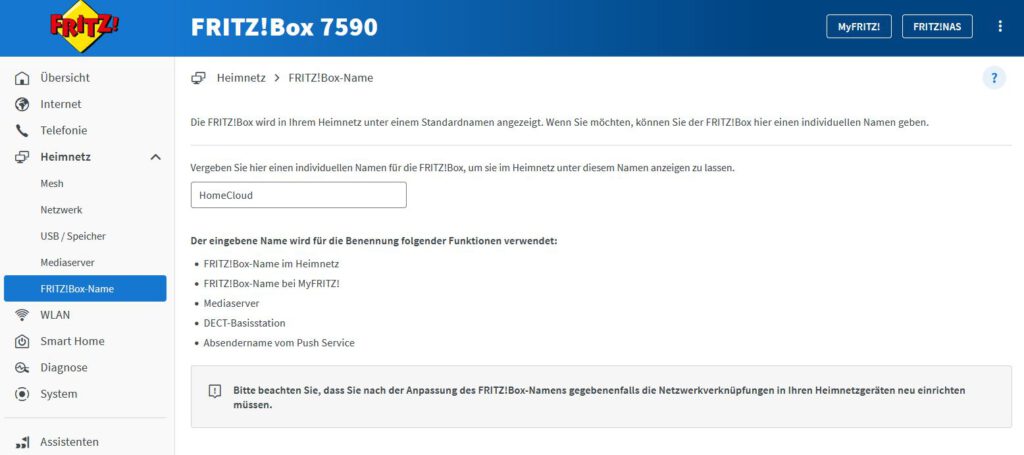
Weiter geht es mit der Konfiguration meiner Fritzbox. Ich vergebe einen Fritzbox-Namen falls noch nicht geschehen.
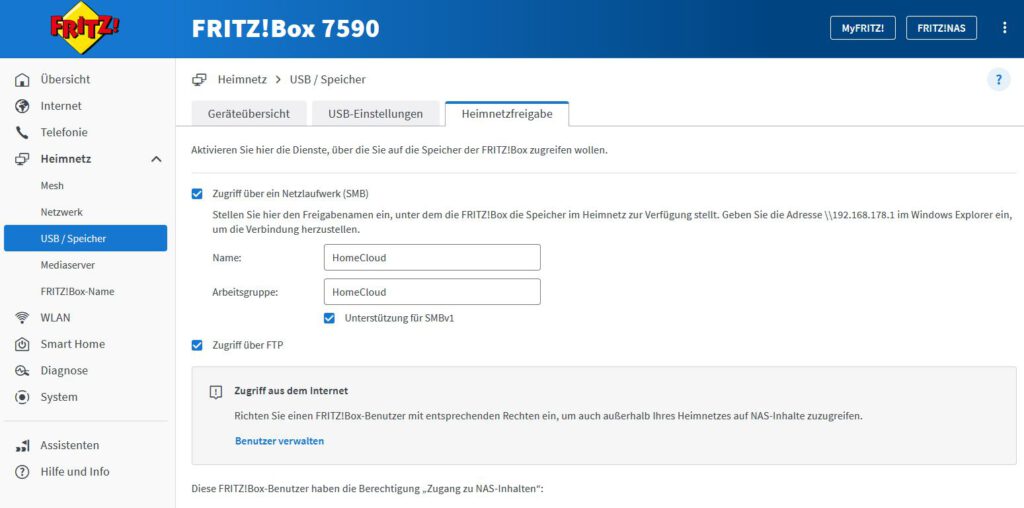
Weiter geht es mit der Freigabe des Speichers. Dabei sollte der Name des Speichers identisch mit dem Fritzbox-Namen sein.
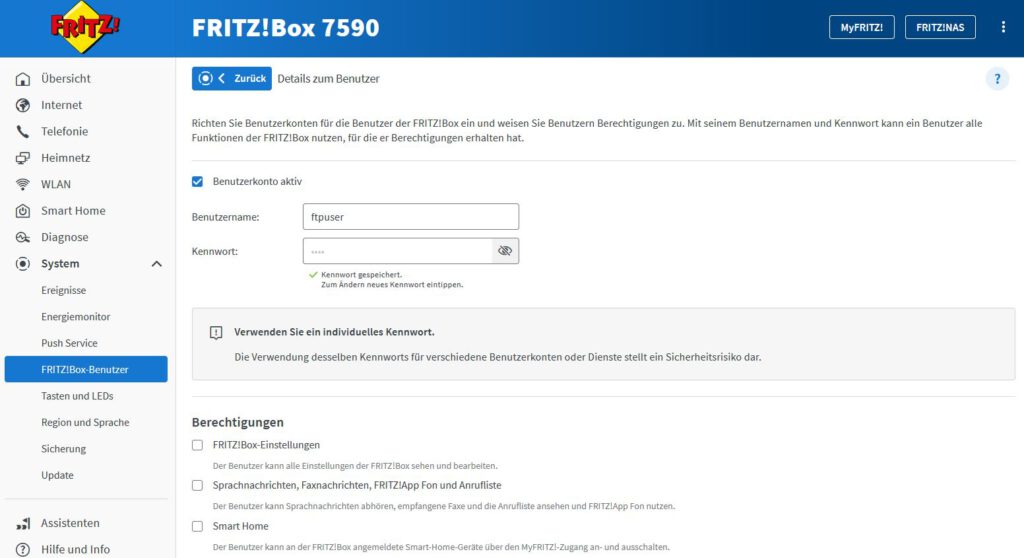
Nun brauche ich noch einen Fritzbox-Benutzer. Diesen kann ich neu erstellen unter Benutzer hinzufügen, oder ich habe bereits einen. Ich nutze zur Demonstration hier den ftpuser.
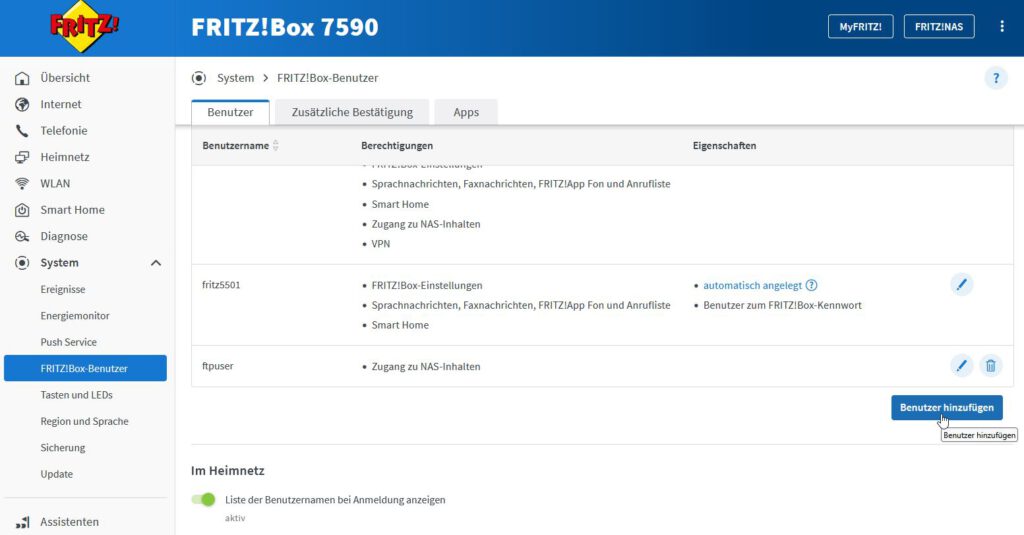
Passwort ggf. neu vergeben und die Einstellungen vornehmen. Ich habe für diesen Nutzer lediglich den NAS-Speicher ausgewählt.
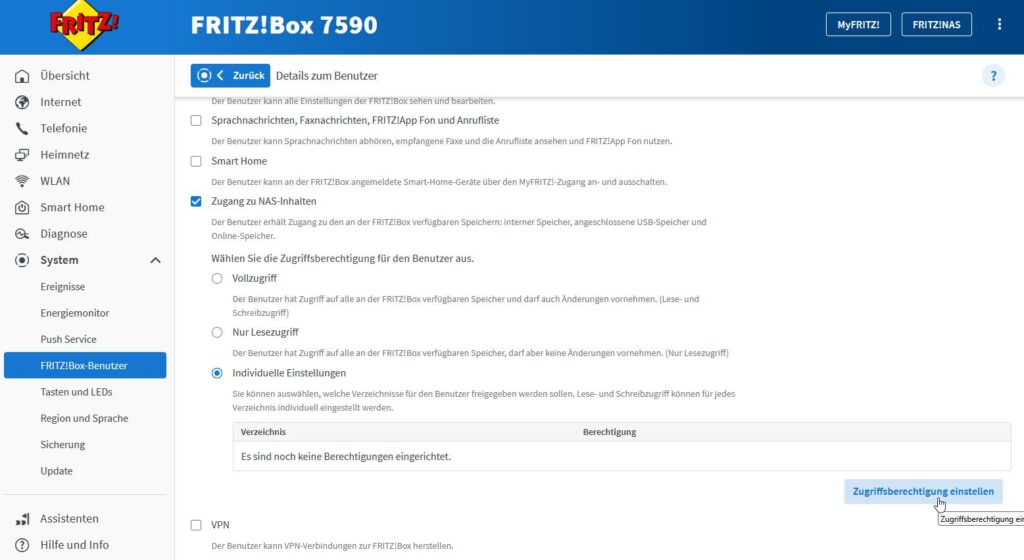
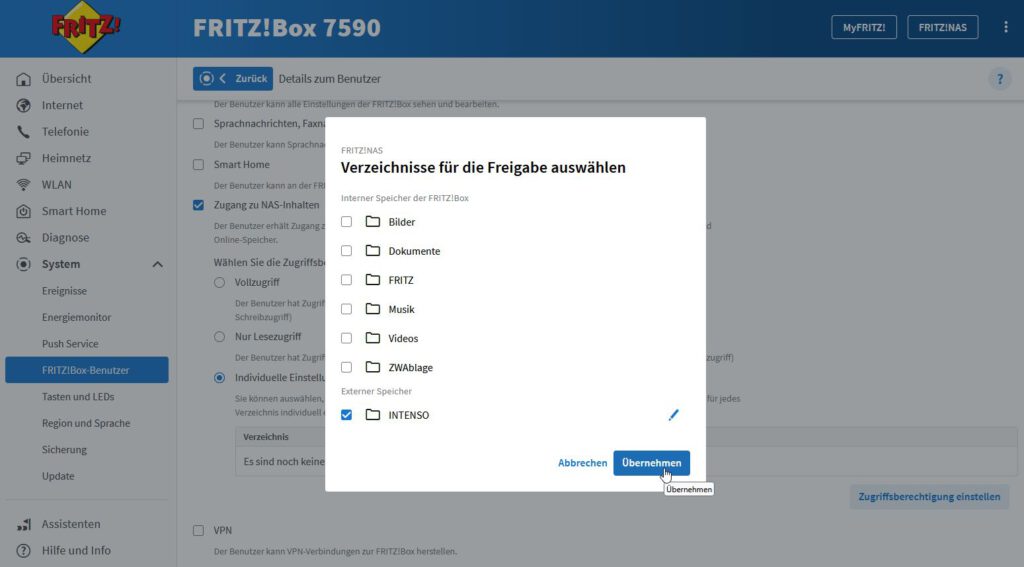
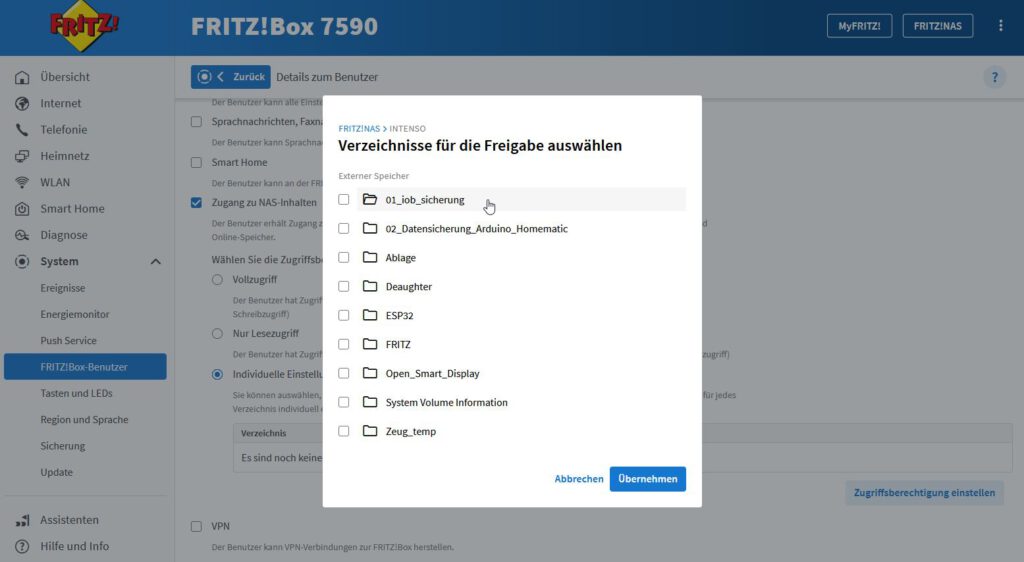
Noch den Pfad und das Ablageverzeichnis, welches ich vorher auf dem Datenstick der Fritzbox erstellt habe auswählen. Mein Datenstick heißt „Intenso“ und das erstellte Verzeichnis „01_iob_sicherung“.
Einstellungen des Backitup-Adapters:
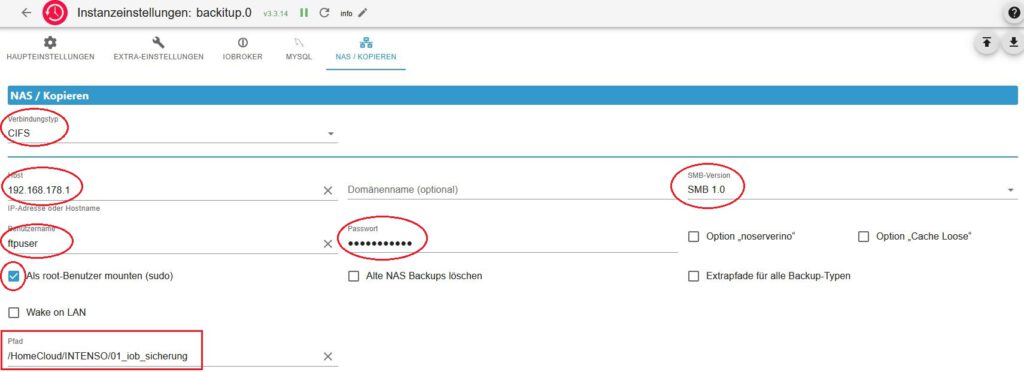
Damit ist meine Fritzbox vorbereitet und ich kann die nun bekannten Daten in die Backitup-Adapter eintragen. Unter NAS / Kopieren mache ich folgende Einträge: Verbindungstyp; Host; Benutzername aus der Fritzbox sowie dessen Passwort; und zuletzt den Pfad mit Fritzbox-Namen/Speichermedium/Ablageverzeichnis. Die SMB-Version kann ich hier noch auswählen. Je nach Datenstand sind hier mehrere Möglichkeiten. SMB 1.0 sollte in jedem Fall funktionieren.
Testlauf:
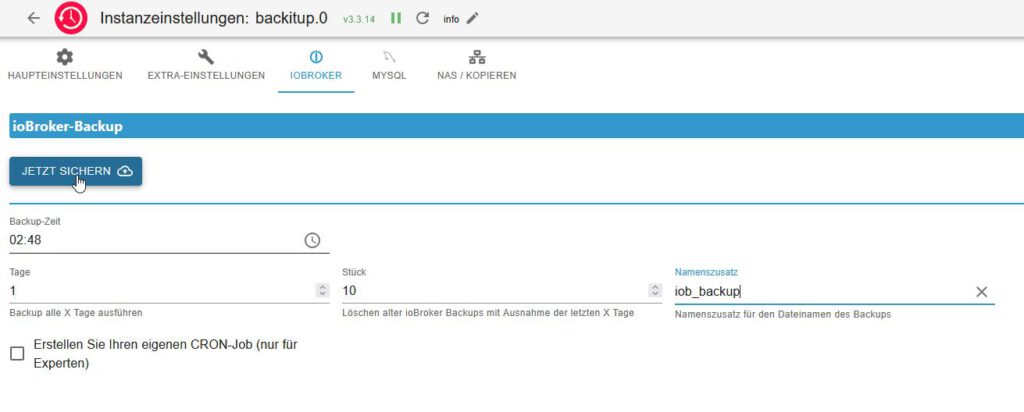
Wenn alles gespeichert ist kann ich bereits einen Test durchführen mit JETZT SICHERN. In dem Fenster sind bereits Backup-Zeit (um welche Uhrzeit die automatische Sicherung erfolgen soll); Tage (in welchen Abständen die Sicherung durchgeführt wird, ob täglich, jeden 2. Tag usw.); ab welcher Anzahl von Backups die alten gelöscht werden sollen und noch der verwendete Namenszusatz den die Backup-Datei erhalten soll.
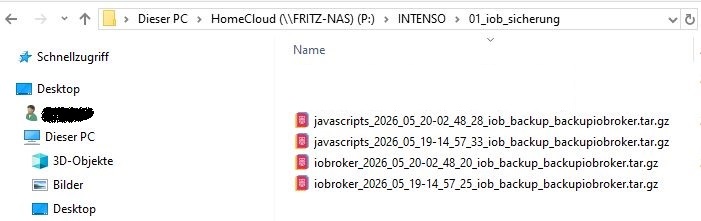
Nach ausführen von JETZT SICHERN läuft die Backup Routine ab und in meinen festgelegten Speicherort, sofern der Pfad richtig eingetragen wurde, werden die Backup-Dateien abgelegt. Wenn ich nach Ablauf der Routine auf meinen NAS-Speicher der Fritzbox sehe sollten die Backup-Dateien im Verzeichnis liegen. Im Bild ist zusätzlich das automatische Backup vom Folgetag zu sehen.
Rückspielen der Sicherung:
Im ioBroker links im Hauptverzeichnis findet sich ein Button Backup. Hier finden sich zwei Bereiche, Systemsicherung und Wiederherstellung. Bei Wiederherstellung die Backup Quelle auswählen (NAS CIFS) und unter Backup-Liste-Anzeigen können die vorhandenen Backups eingesehen werden.
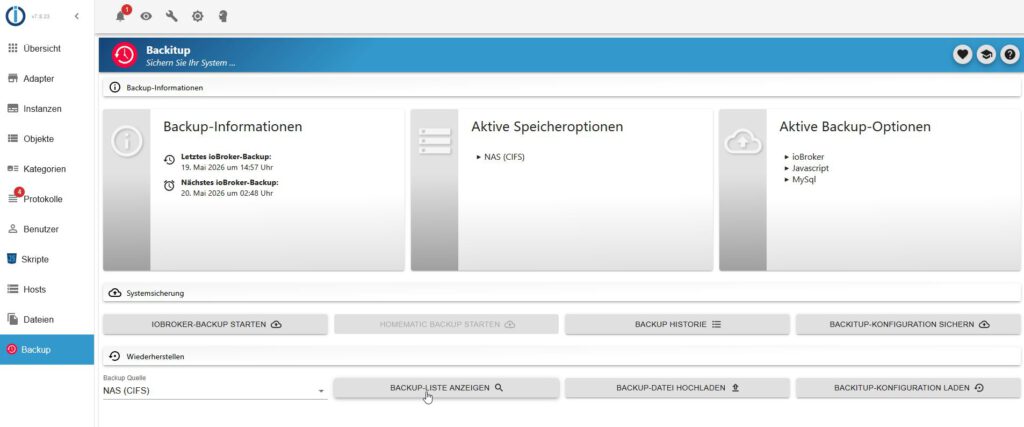
Hier das gewünschte Backup auswählen und Backupdatei wiederherstellen. Achtung, die Backup Quelle verstellt sich nach jedem Neustart des ioBrokers und muss ggf. wieder eingestellt werden.
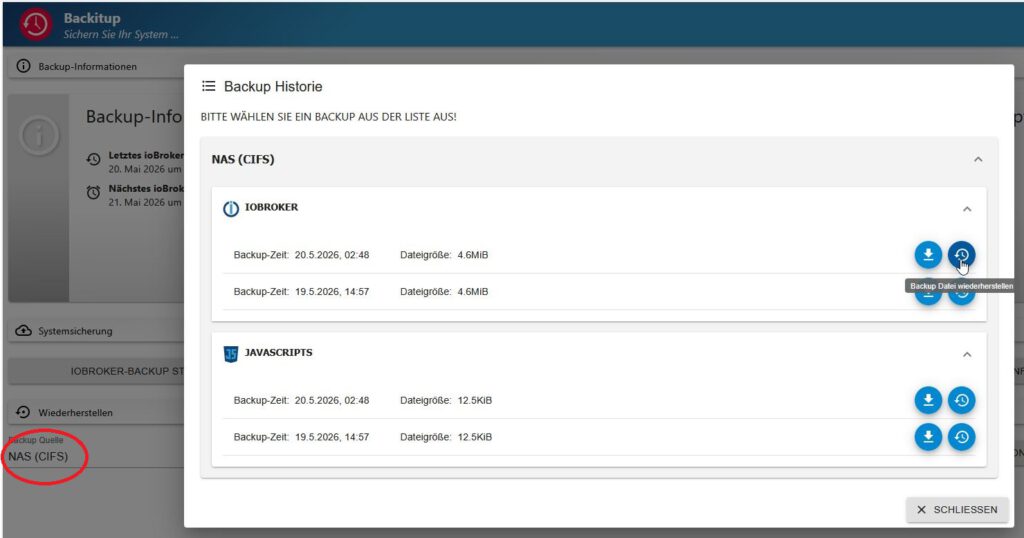
Nun geht die Widerherstellungskonsole auf und die Wiederherstellung kann gestartet werden.
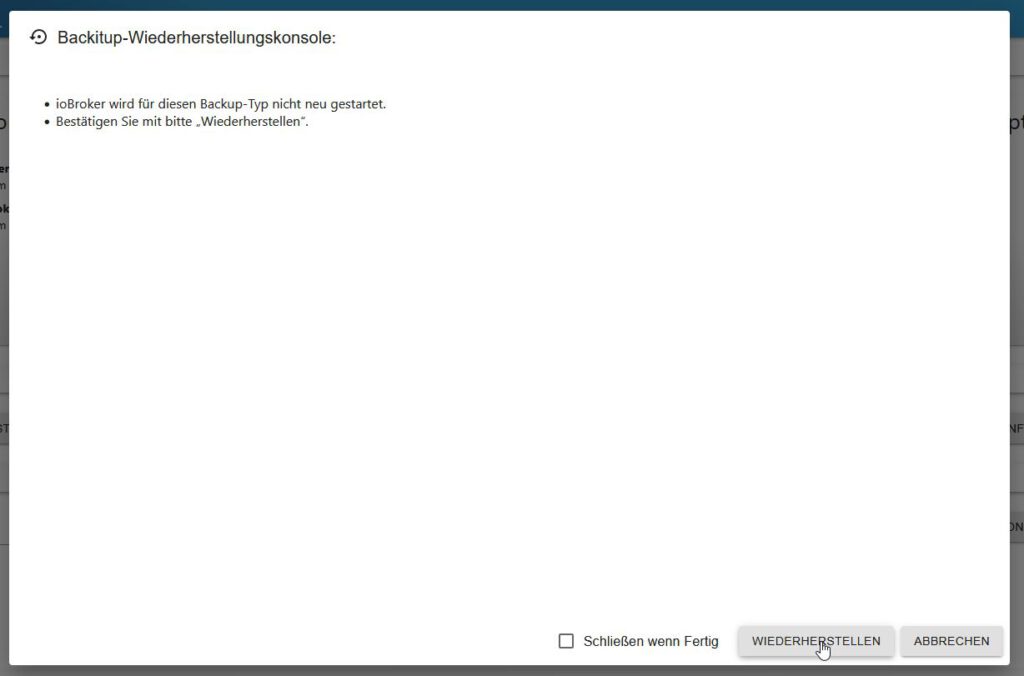
Nun kann ich nur hoffen das alles wieder läuft wie vorher.
Die gesicherten Backup Daten betreffen nicht den Vorhandenen ioBroker mit den installierten Adaptern. Es werden nur die Einstellungen und ggf. Einträge der einzelnen Adaptern erfasst. Die verwendeten Adapter werden beim Backup automatisch in der neusten Version aus dem Internet geholt und mit meinen Backup-Daten neu konfiguriert. Aus diesem Grund kann das Backup schon eine längere Zeit in Anspruch nehmen. Also Zeit für einen Kaffee.
Trotzdem solltet ihr euern ioBroker und die Adapter immer selbst auf dem Laufenden halten. Oder auch beim Raspian OS von Zeit zu Zeit mal „sudo apt-get update“ und „sudo apt-get upgrade“ kann nicht schaden.