Voraussetzung:
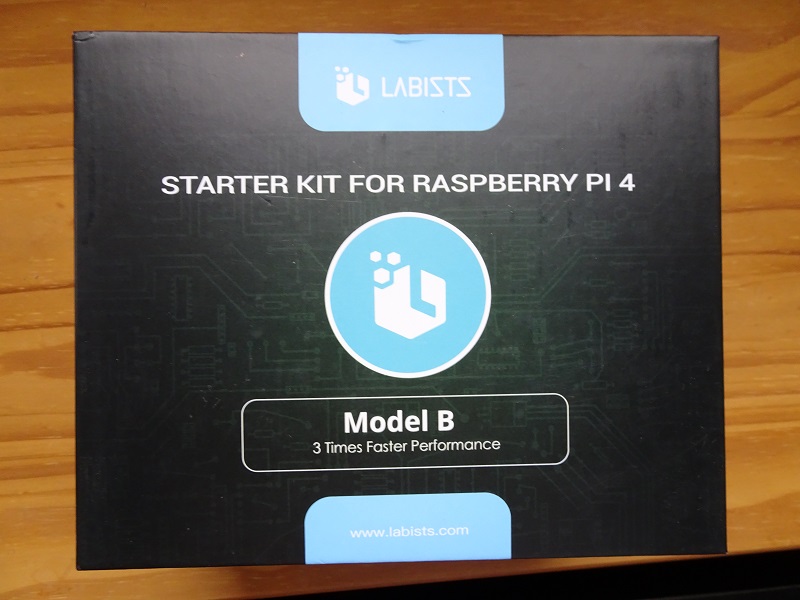
Als erste habe ich mir ein Starterkid des Raspberry PI 4 mit 4 GB Arbeitsspeicher zugelegt (ca. 100,- Euro). Dieses besteht aus der Raspberry Platine, einer Micro-SD-Karte (in meinem Fall 32 GB , wobei 16 GB reichen), Netzteil 5V/3A, drei Kühlkörper zum aufkleben, Gehäuse mit Lüfter (da der Lüfter zu nervigen Geräuschen neigt habe ich ihn weg gelassen) sowie zwei Micro HDMI Adapterkabel auf den normalen HDMI-Standard (zum einrichten ist es gut einen Monitor sowie eine Tastatur anzuschließen, außer siehe Anmerkung).
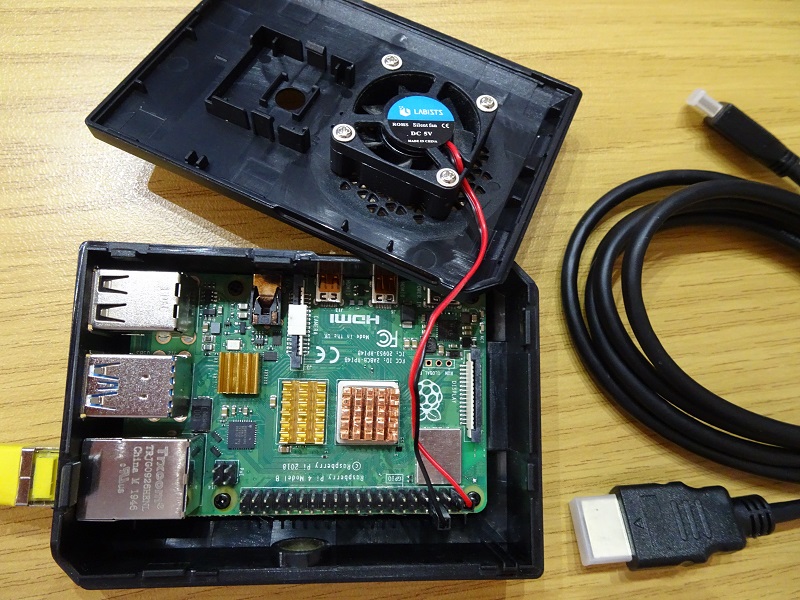
Der Lüfter ist bei einer Nutzung wie hier beschrieben nicht unbedingt erforderlich. Die CPU-Temperatur liegt mit Lüfter bei 42 °C, ohne bei 62 °C bzw bei offenem Gehäuse bei 53 °C. Also nicht weiter dramatisch. Will man jedoch eine umfänglichere Instalation der Software (z.B. Raspberry Pi OS with desktop and recommended software) vornehmen wird auch der Prozessor stärker beansprucht, was zu einer höheren Temperatur führt.
Verbindung mit dem Heim-Netzwerk:
Nachdem ich den Raspberry PI zusammengebaut habe muss er in mein Heimnetzwerk eingebunden werden. Er soll ja das Bindeglied zwischen den zu steuernden Geräten (Client’s) und meinem Heim-Netzwerk werden, damit ich dieses bequem über meinen PC, Mobiltelefon oder Tablet steuern kann. Auch soll er als Steuerrechner fungieren um eine automatische Steuererung zu ermöglichen.
Ich habe meinen Raspberry in unmittelbarer Nähe zu meinem Heim-Netzwerk-Router errichtet und habe somit kein Problem ihn mittels Netzwerkkabel mit diesem zu verbinden.
Der Aufbau ist auf dem Bild dargestellt.
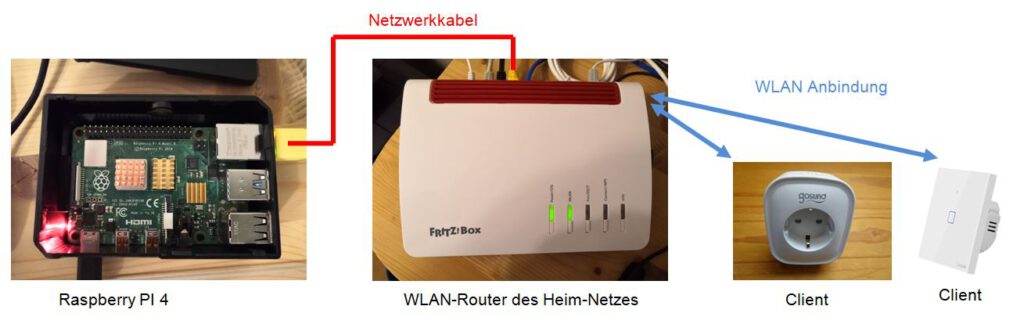
Die Client’s sind in der Regel mit einem WLAN Funksystem ausgestattet über das der Router auf sie zugreifen kann. Die Steuerbefehle erhält der Router vom Raspberry.
Betriebssystem „Raspberry PI OS“ auf die SD-Karte Kopieren:
Hier geht es zur neueren und einfacheren Methode:
Mai 2026: Die Neuinstallation ist auf die herkömmliche Methode oder die neue Methode (Kapitel A1a) möglich. Bei der neuen Methode muss man von der raspbarry.com Seite den „Raspberry-Pi-Imager“ downladen und auf der Festplatte installieren. Nach dem Öffnen einfach den Anweisungen folgen. Die Raspian OS Lite Version findet man unter sonstige Versionen. Bei der herkömmlichen Methode ist wie auf dieser Seite beschrieben zu verfahren. Allerdings gibt es kleine Änderungen beim ersten Login. Nun kann direkt ein Benutzer und ein Passwort vergeben werden.
Wer allerdings in seinem System später eienen ZigBee Conbee Stick integrieren will wird kaum umhinkommen sein System neu aufzusetzen, daher sollte dies gleich jetzt erfolgen, sofern der Stick zur Hand ist. Ich bin exact nach der Anleitung (siehe hier: https://phoscon.de/de/conbee2/install#raspbian) vorgegangen konnte aber trotz mehrerer Versuche keinen Erfolg verbuchen. Daher habe ich das SD-Kartenimage „Phoscon Image Bookworm 64 Bit Headless“ ohne Desktop von der Seite: https://phoscon.de/de/conbee2/sdcard geholt und wie beschrieben installiert. Das lief reibungslos.
Herkömmliche Methode:
Dies geht am besten mit dem Windows Rechner.
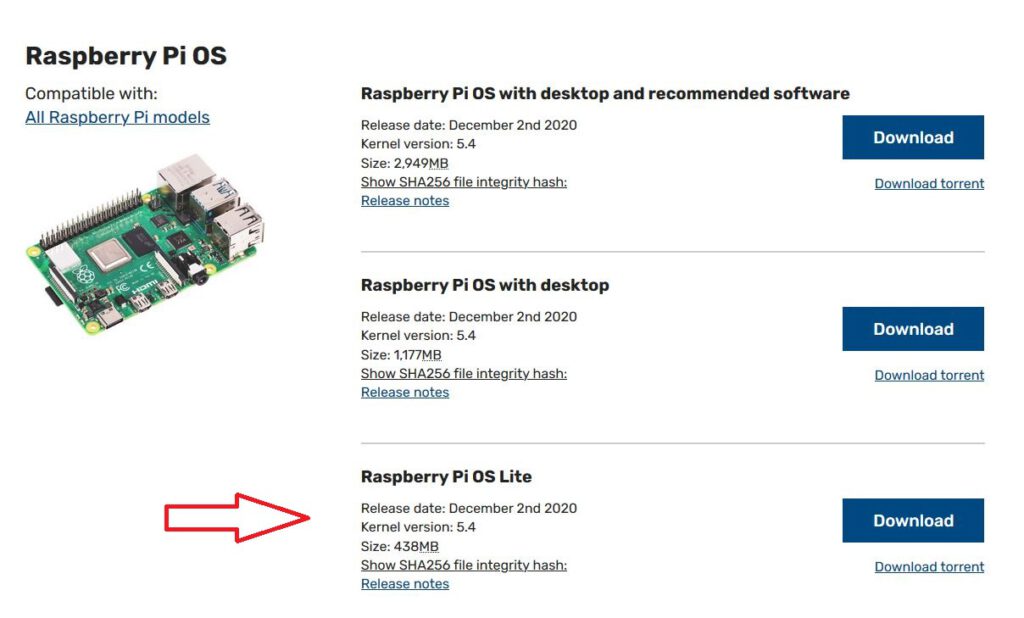
1. Download der Image-ZIP-Datei mit dem Betriebssystem unter https://www.raspberrypi.org/downloads/raspberry-pi-os/. (Es genügt die Datei „Raspberry PI OS (32bit) Lite“).
2. ZIP-Datei in einem beliebigen Verzeichnis entpacken zu der Datei: raspios-buster-lite-armhf.img.
3. Balena Etcher herunterladen (Achtung für Betriebssystem Windows auswählen): https://www.balena.io/etcher/. Ich habe mich für die Setup-Version „Download for Windows (x86|x64)“ entschieden, da die Portabelversion bei mir Probleme machte.
4. Nach durchführen des Setup ist das Programm einsatzbereit.
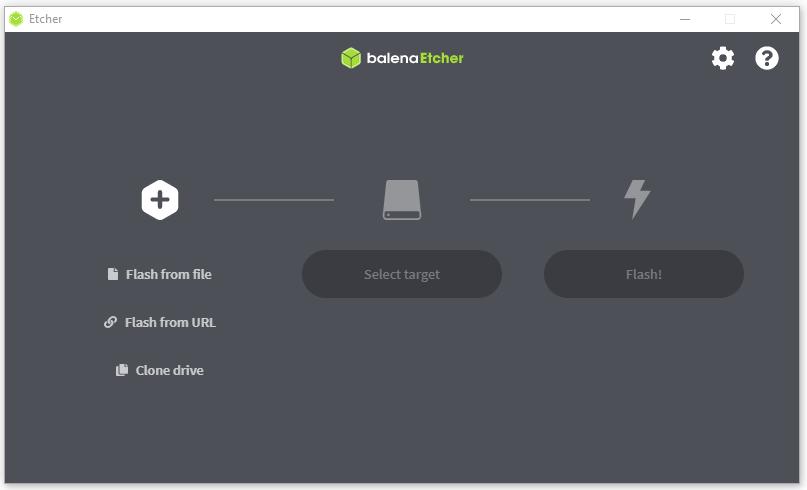
5. SD-Karte für den Raspberry in den Kartenleser des Windows-PC stecken.
6. Balena Etcher öffnen sofern noch nicht geschehen.
7. Flash from file, „raspios-buster-lite-armhf.img“ auswählen.
8. Select target, hier die Micro-SD-Karte auswählen.
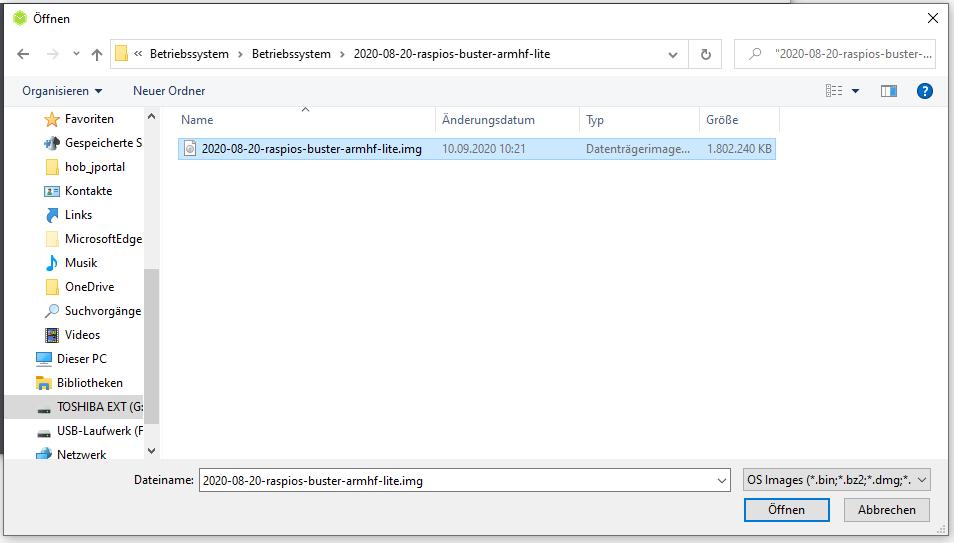
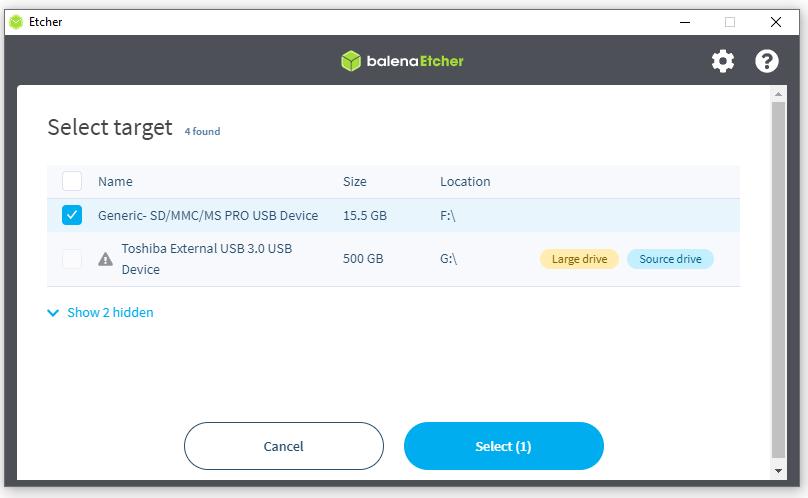
9. Flash anklicken.
10. Nun wird das Betriebssystem für den Raspberry auf die SD-Karte geschrieben.
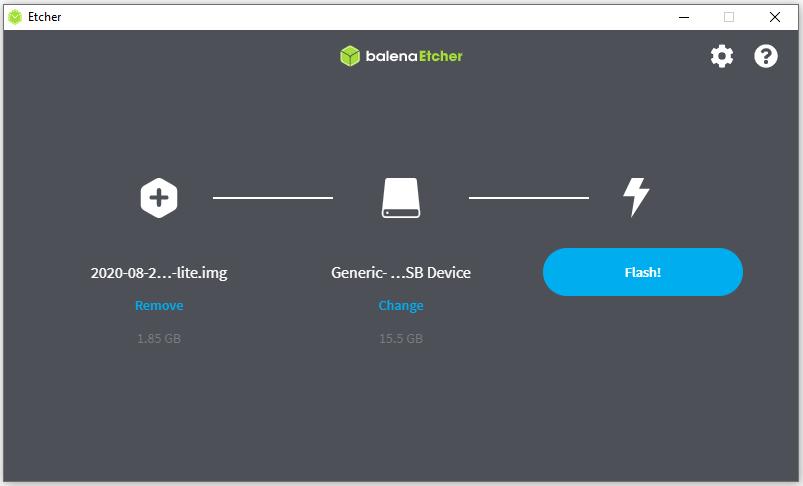
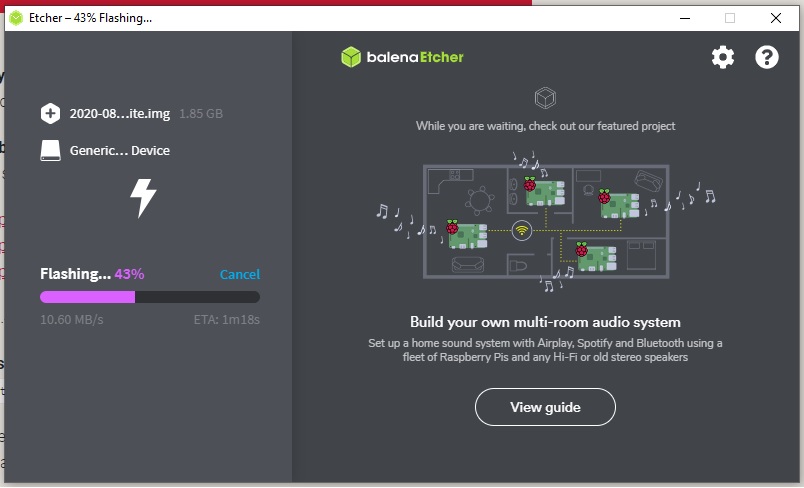
11. Micro-SD-Karte dem PC entnehmen und in den Raspberry stecken.
Weiter zur Konfiguration!
Anmerkung:
Wer seinen Raspberry zur Konfiguration nicht an eine Tastatur und Monitor anschließen möchte, der kann mit folgendem Trick direkt über die Fernsteuereung einsteigen.
Wie oben ab Punkt 11 die Micro-SD-Karte entnehmen jedoch wieder in den PC einstecken.
Nun den Dateimanager öffnen und im Boot-Verzeichnis der Micro-SD-Karte eine Datei mit dem Namen „ssh“ ohne Punkt und Anhang neu anlegen. Erst jetzt die Micro-SD-Karte in den Raspberry stecken.
Wenn der Raspberry wie im nächsten Kapitel beschrieben Bootet, kann mit dem Fernsteuerprogramm (Putty siehe Kapitel A3) direkt zugegriffen und konfiguriert werden (Kapitel A2). Die ssh-Datei wird beim ersten Boot gelöscht. Daher ist bei der ersten Konfiguration (siehe nächstes Kapitel) SSH trotzdem auf „enabled“ zu setzen.
Mai 2026: Bei der Herkömmlichen Methode ist dieses Vorgehen nicht mehr so ohne weiteres möglich, da sich die erste Anmeldeprozedur geändert hat. Also wie im nächsten Kapitel beschrieben mit Monitor und Tastatur fortfahren. Bei der Neuen Methode kann man ssh bei der Installation direkt einschalten und im Anschluß direkt mit Putty zugreifen wie in Kapitel A3 beschrieben.
Schritt für Schritt:
Aber ich empfehle als Einsteiger lieber Schritt für Schritt vorzugehen. Daher werde ich im nächsten Kapitel erst eimal meinen Raspberry PI über Monitor und Tastatur einrichten und konfigurieren.