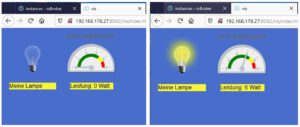
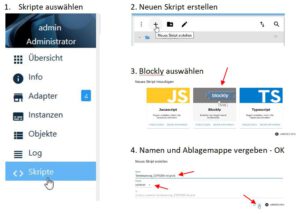
Um meinen weiteren Beschreibungen fortzuführen brauche ich ein Gerät, das mit dem ioBroker zusammen arbeitet. Da hier nicht jedes WLAN-Gerät angemeldet werden kann bedarf es Geräte auf denen die Software z.B. “Tasmota“ installiert wurde.
Diese WLAN-Geräte oder auch WiFi-Clients genannt sind bisher erst vereinzelt im Handel zu haben. Die meist im Handel angebotenen WLAN-Clients verfügen über eine andere Software und arbeiten nur mit einem Cloud-Dienst zusammen der meist noch seinen Sitz in Fern-Ost hat. Das will ich aber nicht. Daher muss ich die Software Tasmota i.d.R. erst auf den Client aufspielen. Diesen Vorgang nennt man flashen.
Auf das Flashen will ich allerdings erst in Kapitel C eingehen, da es hierzu doch einiges zu Wissen und zu Beachten gibt.
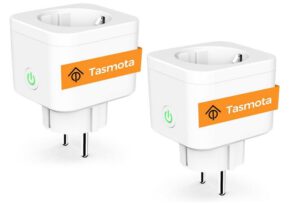
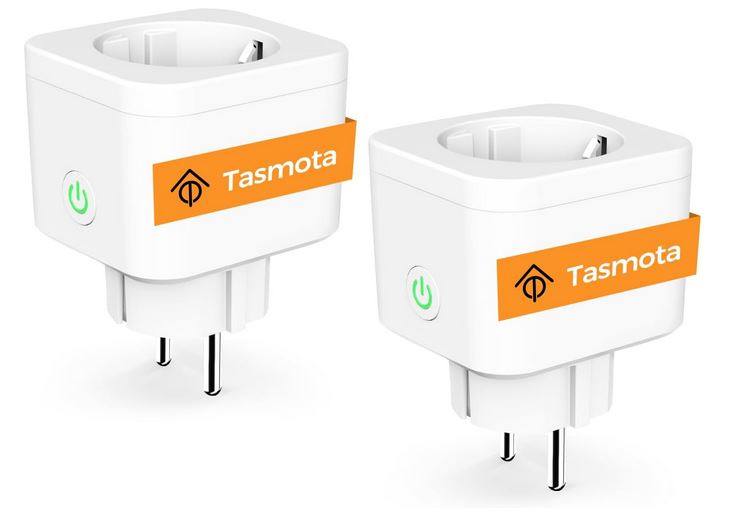
An dieser Stelle halte ich es jedoch für sinnvoller sich ein bereits mit Tasmota installiertes WLAN-Gerät zu besorgen um ggf. meiner weiteren Beschreibung praktisch folgen zu können. Ich empfehle eine WLAN-Steckdose bzw. Stecker mit Tasmota zu kaufen. Kleiner Tipp, geht mal auf Amazon und gebt in die Suchzeile Tasmota ein.
Stecker mit Router verbinden:
Die nachfolgenden Arbeiten sollte ich in Nähe zu meinem Router durchführen um ein guters WLAN-Netz zur Verfügung zu haben.
Um meinen Stecker mit dem Router zu verbinden suche ich nun unter den WiFi-Einstellungen ein neues WLAN-Netz (z.B. mit dem Handy). Das Netz müsste nun die Bezeichnung „tasmota-xxxx“ haben. Wobei xxxx für die hintersten Zeichen der MAC-Adresse stehen. Und verbinde mich mit ihm.
Nachdem z.B. mein Handy mit dem WLAN des Clients verbunden ist, kann ich in meinem Internetbrowser auf dem Handy in die Adresszeile die IP des Clients eingeben. IdR. ist dies die 192.168.4.1/ .Nach bestätigung bin ich mit der Konfigurationsseite für die WLAN-Verbindung zum Hausrouter verbunden.
Hier wähle ich mein Heimnetz und trage unter WiFi Password das Wifi-Passwort meines Hausrouters ein. Noch mit Save bestätigen. Wenn alle Eingaben richtig waren sollte sich der Client mit meinem Hausnetz verbinden. Ggf wird mir auch gleich die IP-Adresse im Homenetz angezeigt. Die WLAN-Verbindung mit dem Handy zu Client ist nun nicht mehr vorhanden und ich muss nun über mein Haus-WLAN-Netz auf den Client zugreifen.
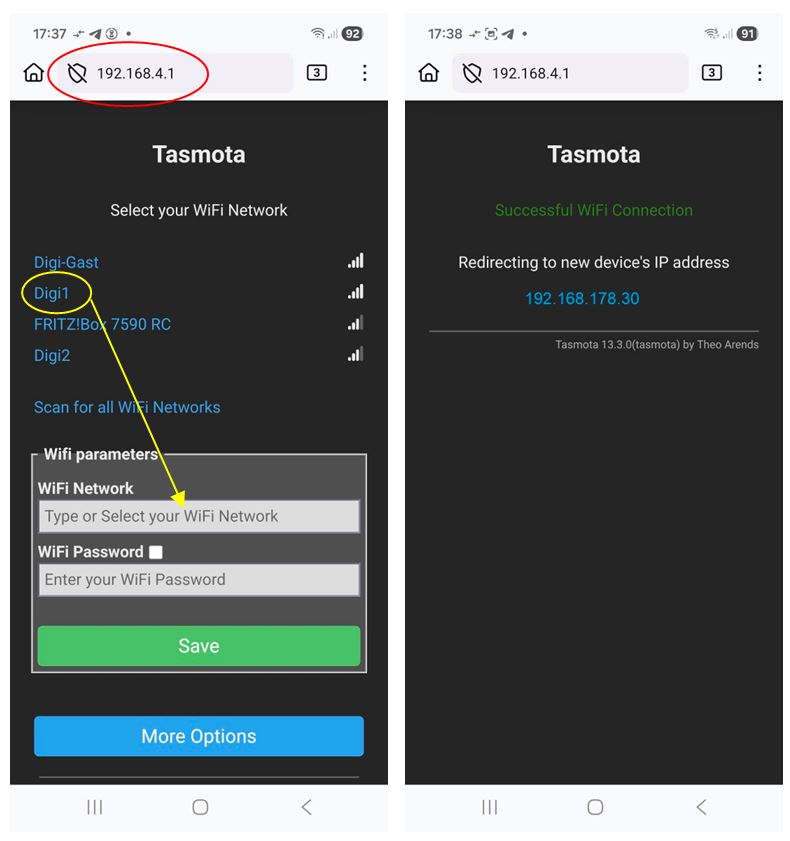
Sollte mir die IP-Adresse im Homenetz nicht vorher angezeigt worden sein, kann ich diese mit der Konfiguration in meinem Router ermitteln. In dem Hausrouter anmelden und unter WLAN-Netz nach dem neuen Gerät suchen. Wenn sich der Client in Routernähe befindet sollte der Eintrag unter den ersten IP-Adressen zu finden sein.
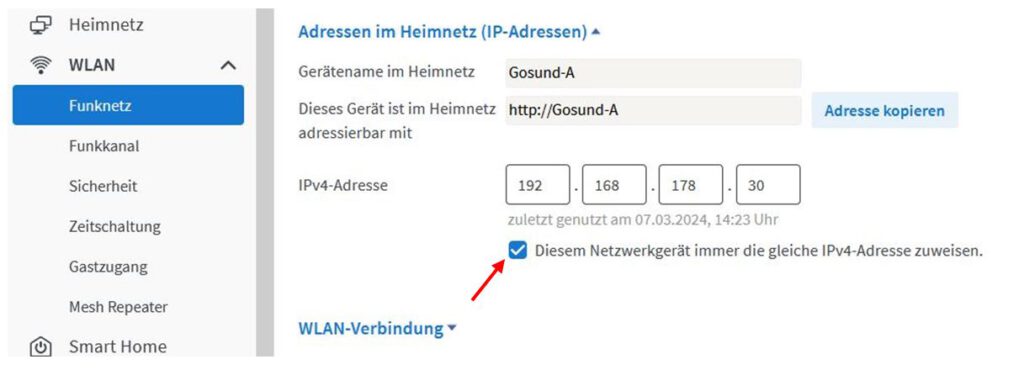
Die ermittelte IP-Adresse sollte ich gleich fixiere damit sie sich nicht mehr verändert denn unter dieser erreiche ich zukünftig meinen Client.

Das ist wichtig, denn sollte der Router dem Client eine neue IP-Adresse zuweisen, z.B. bei einem Neustart des Routers, so könnte der Client nicht mehr erkannt werden und müsste wieder neu eingerichtet werden. Achtung! Das Fixieren ist für alle Geräte der Home-Automatic unbedingt erforderlich. Speichern nicht vergessen.
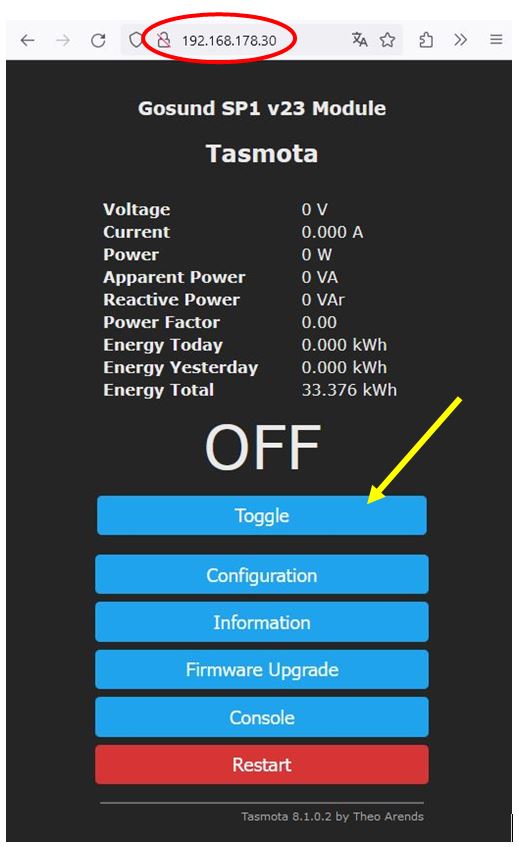
Nun kann ich über den Internetbrowser auf meinen Client zugreifen. Dazu gebe ich oben in die Adresszeile die ermittelte IP-Adresse ein. Achtet darauf, dass die Adresse mit http:// und nicht mit https:// eingeleitet wird bzw. ohne Verschlüsselung.
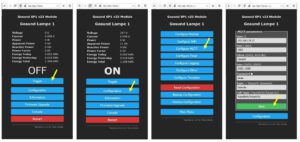
Damit bin ich auch schon auf der Tasmota-Oberfläche. Hier kann ich bereits mit Toggle die Steckdose ein und ausschalten.
Da es sich um einen bereits fertig geflashten Stecker handelt, gehe ich davon aus, dass dieser entsprechend seiner Funktion konfiguriert wurde. Denn Tasmota ist sehr vielseitig. Ein Schaltbarer Stecker muss anderst konfiguriert sein als Beispielsweise eine Node ESP8266 oder ein Temperaturwächter. Das Konfigurieren des Tasmota-Gerätes behandle ich in den Kapiteln unter C, in dem ich genauer auf das Flashen eingehe.
Wenn der spätere Einsatzort bekannt ist und man den Client eventuell über einen Repeater erreichen muss kan eine zweite WLAN-Verbindung uner „Configuration – Configure WiFi“ eingetragen werden.
Jetzt wählt das Tasmotagerät zwischen diesen aus welches erreichbar ist. Hier habe ich festgestellt, dass Tasmota sich nicht zwangsläufig mit dem besten Netz verbindet. Ich vergebe auf Platz 1 das beste Netz in dem sich mein Tasmotagerät befindet und auf Platz 2 eine Alternativ Netz, denn es wird stets versucht das Netz auf Platz 1 zu erreichen.
Noch ein kleiner Tipp:
Sollte beim Einrichten des Steckers etwas schief laufen und der Stecker ist nicht mehr ansprechbar kann es notwendig sein ihn zurückzusetzen. Dazu wird empfohlen länger Zeit (min 40 Sekunden) den Taster auf dem Stecker gedrückt zu halten. Danach sollte wieder das Tasmota WLAN-Netz zur Verfügung stehen ( „tasmota-xxxx“ ) und er kann ab “ Stecker mit Router verbinden“ wieder konfiguriert werden. Bei mir hat das aber nicht immer geklappt.
Ein weiterer Trick ist, den Stecker an eine Mehrfachsteckdose mit Schalter anzustecken. Nun den Schalter im 1-2 Sekundenrhythmus mehrmals (ca. 5 mal) ein und auszuschalten. Nun sollte Tasmota wieder resetet sein und der Stecker meldet sich wieder mit „tasmota-xxxx“. Nun kann er erneut angemeldet werden. Ab „Stecker mit Router verbinden“.
Damit ist mein Client betriebsbereit und kann im nächsten Kapitel in den ioBroker eingebunden werden.